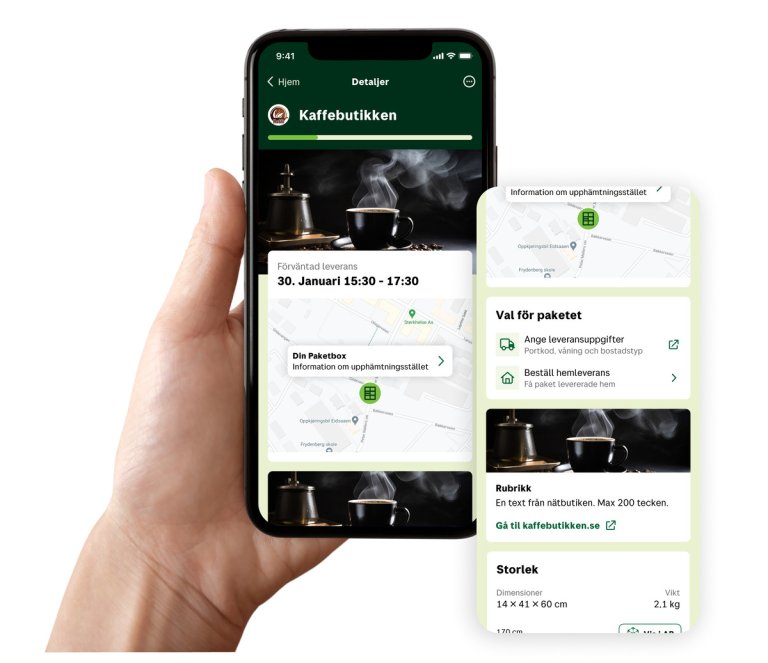
Branded Tracking skapar en sömlös och personlig kundresa från checkout till paketleverans. Vi förbättrar användarupplevelsen genom att låta dig bygga ditt varumärke i Posten- och Bring-apparna, med möjlighet att ladda upp visuellt innehåll och länkar tillbaka till webbutiken. Detta bidrar till ökad varumärkesbyggande, trafik och försäljning. Här är ett exempel på hur det kan se ut i vår app:
Ladda upp ditt företags logotyp i Mybring
- Klicka på "Marknadsföring"-brickan eller i menyn.
- Klicka på "Logotyp" i vänstermenyn, eller "Ladda upp logotyp" under "Marknadsföring".
- Klicka eller dra och släpp för att lägga till filen med logotypen.
- Justera logotypen vid behov, och klicka på "Spara". Du kommer att se ett exempel i förhandsvisningen i Mybring.
Skapa Branded Tracking-kampanj och ladda upp innehåll
För att skapa kampanjer måste du prenumerera på Branded Tracking. Detta ger dig möjlighet att ladda upp innehåll och målmedvetet bygga ditt varumärke i våra appar i Norge, Sverige och Danmark. Prenumerationen är flexibel och kan avslutas när som helst. För att komma igång behöver du "Marknadsföring"-rättigheten. Som administratör kan du enkelt ge dig själv denna rättighet eller ansöka om den via din profil. När du har fått rättigheten:
- Klicka på "Prenumeration" i vänstermenyn.
- Kryssa i för att acceptera våra villkor och bestämmelser.
- Klicka på "Prenumerera".
Med en aktiv prenumeration kan du skapa så många kampanjer du vill!
Så här laddar du upp innehåll och skapar kampanjer:
- Klicka på "Kampanjer" i vänstermenyn.
- Klicka på "Skapa kampanj".
- Ge kampanjen ett namn och klicka sedan på "Skapa".
- Klicka på "Ändra " på den aktuella kampanjen för att ladda upp eller ändra innehåll.
När du är inne på kampanjen kan du enkelt ladda upp banner och innehållskort:
Så här laddar du upp banner:
- Klicka eller dra och släpp för att lägga till filen med bannerbilden.
- Justera bannerbilden vid behov och klicka på "Spara". Du kommer att se ett exempel i förhandsvisningen i Mybring.
- Lägg gärna till bildtext för bannerbilden så att användare med skärmläsare vet vad bilden visar.
Så här laddar du upp innehållskort:
- Klicka på fliken "Innehållskort".
- Klicka eller dra och släpp för att lägga till filen med innehållsbilden.
- Justera bilden vid behov och klicka på "Spara". Du kommer att se ett exempel i förhandsvisningen i Mybring.
När du har laddat upp innehållsbilden kan du lägga till text och länk (till exempel till din webbutik) för minst ett språk (norska, svenska, danska eller engelska):
- Under "Innehåll" väljer du minst ett av språken.
- Lägg gärna till bildtext för innehållsbilden så att användare med skärmläsare vet vad bilden visar.
- Lägg till rubrik, huvudtext, länktext och URL. Klicka på "Spara". Du kommer att se ett exempel i förhandsvisningen i Mybring.
När allt är klart är det bara att scrolla upp igen, välja datum för kampanjen och klicka på "Publicera kampanj". Så snart innehållet godkänns kommer vi att visa det i alla våra appar.